cd2020 40723123

  • Home
    • Site Map
    • reveal
    • blog
  • About
  • Assignment 1
    • OBS串流使用方法及問題
    • Python更新
    • 亂數分組
  • 直播討論紀錄
    • W2工作分配
    • W3小組討論工作方向
    • W5討論
    • W6 OBS操作說明
    • W7線上課程操作說明與討論
    • W8
    • W9
    • W10 工作進度討論與Leo問題
    • W11遙控車製圖驗收
    • W12
    • W13
    • W14 virtraulbox網路設定
    • W15
  • Assignment 2
    • Webots翻譯
      • 傳感器
    • TOPIC 0
  • Assignment 3
    • Gm用戶登入設置
    • VirturalBox IPv4 設定
    • VirturalBox IPv6 設定
Gm用戶登入設置 << Previous Next >> VirturalBox IPv6 設定

VirturalBox IPv4 設定

1.開啟電源鍵進入Bios 開啟虛擬化技術

2.開啟VirturalBox 匯入虛擬主機cd2020pj1

3.喜好設定>新增網路NATNetwork>勾選支援DHCP

4.cd2020pj1網路設定Net Network

5.開啟cd2020pj1主機點選Activties 點選黑窗輸入sudo apt install net-tools

6.輸入ifconfig

7.輸入設定
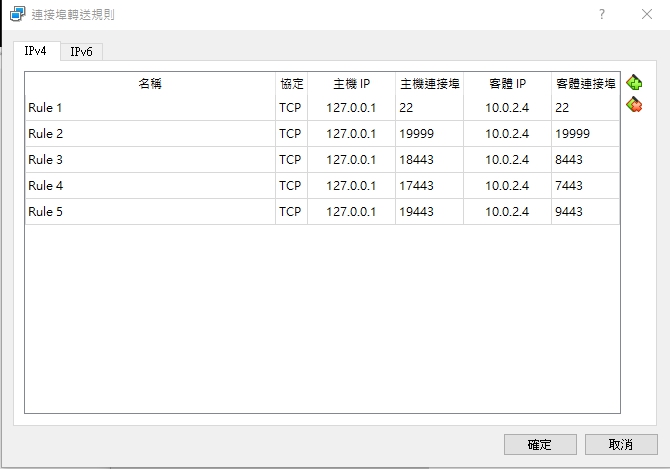
8.輸入sudo vi oauth_gn.txt 修改檔案123 123 並儲存

9.輸入cd tem/cd2020pj1 > sudo vi wsgi.py 案E編輯改成10.0.2.4

10.輸入python3 wsgi.py


Gm用戶登入設置 << Previous Next >> VirturalBox IPv6 設定

Copyright © All rights reserved | This template is made with by Colorlib