VirturalBox IPv4 設定 <<
Previous VirturalBox IPv6 設定
1.開啟電源鍵進入Bios 開啟虛擬化技術
2.開啟VirturalBox 匯入虛擬主機cd2020pj1
3.喜好設定>新增網路NATNetwork>勾選支援DHCP IPv6
4.cd2020pj1網路設定Net Network
5.開啟cd2020pj1主機點選Activties 點選黑窗請到 /etc/apt/apt.conf.d 目錄下檢查是否有proxy.conf檔案,若沒有,請用新增(直接用vi編輯器開啟proxy.conf就會自動新增)
|
1
2
|
cd /etc/apt/apt.conf.d
sudo vi proxy.conf
|
proxy.conf的檔案內容
|
1
|
Acquire::http::proxy "http://[2001:288:6004:17::填port號]:3128";
|
完成後按insert :wq 儲存
新增完內容後要更新apt
輸入sudo apt install net-tools
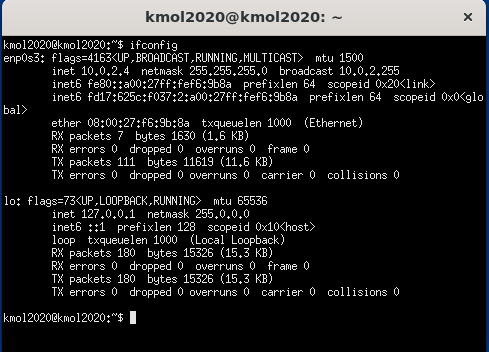
6.輸入ifconfig 查詢fd
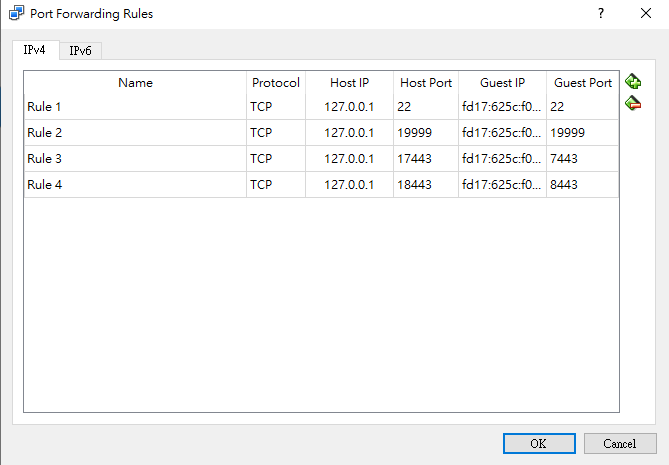
7.輸入設定
8.輸入sudo vi oauth_gn.txt 修改檔案123 123 並儲存
9.輸入cd tem/cd2020pj1 > sudo vi wsgi.py 案E編輯改成10.0.2.4
10.輸入python3 wsgi.py
VirturalBox IPv4 設定 <<
Previous